نمودار خطی :
گاهی داده ها به جای آن که به کمیت های پیوسته مربوط شوند، اندازه های ناشی از شمارش، نظیر «تعداد فرزندان خانواده ها» یا «تعداد حوادث رانندگی در روز» هستند.
اگر تعداد مقادیر متمایز در چنین مجموعه ای از داده ها زیاد نباشد، برای ساختن توزیع فراوانی، به جای آن که رده ها را به صورت فواصل در نظر بگیریم، هر مقدار به عنوان یک رده به کار می رود.
نمودارهای خطی فراوانی نسبی :
مقادیر متمایز به صورت نقاط روی محور افقی مشخص شده و سپس از نقاط حاصل، خط هایی عمود بر محور رسم می شود به طوریکه ارتفاع هر یک برابر با فراوانی نسبی مقدار مربوطه باشد.
در این حالت، خطوط جایگزین مستطیل ها می شوند تا بر این موضوع تاکید شود که فراوانی ها واقعا روی فاصله پخش نشده اند.
نکته :
برای اطمینان از صحت و درستی نرمال بودن توزیع فراوانی باید در خروجی spss مقادیر پارامترهای skewenss (چولگی) و kurtosis (کشتاوری) را بررسی کنید:
اگر مقدار kurtosis یک عدد مثبت باشد، داده ها دارای یک توزیع نرمال با ارتفاع بالا هستند.
اگر مقدار kurtosis یک عدد منفی باشد، داده ها را یک توزیع نرمال با ارتفاع پایین هستند.
اگر مقادیر kurtosis و skewenss اختلاف زیادی از عدد 5 داشته باشند، داده ها دارای توزیع نرمال نیستند.
مثال 1:
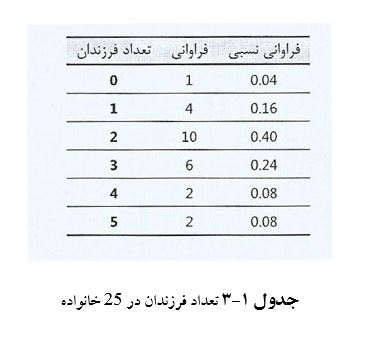
تحقیقی در مورد تعداد فرزندان 25 خانواده به عمل آمده و توزیع فراوانی نسبی به دست آمده در جدول 1-3 نشان داده شده است.
نمودار میله ای فراوانی ها نسبی را رسم کنید.
پاسخ:
1- در پنجرۀ variable view دو متغیر به نام های CCount و Rfequency ایجاد کنید (ابتدا در پایین پنجره روی عبارت variable view کلیک کرده و یا کلیدهای میانبرCtrl + T را فشار دهید.
2- در پنجره data view اعداد جدول 1-3 را وارد کنید. 3- دستور Graphs > legacy dialogs > line…را اجرا کنید.
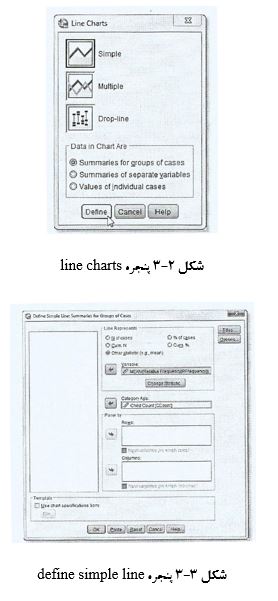
4- در پنجرۀ line charts (نمودارهای خطی) با اطمینان از اینکه عبارت simple (ساده) انتخاب شده است، روی دکمۀ define (تعریف شود) کلیک کنید تا پنجرۀ define simple line: summaries of Groups of cases باز شود، شکل 2-3.
5- در ناحیۀ line Represents(نمایش دهنده های خط) گزینۀother statistic (e.g., mean) (سایر آماره (نظیر میانگین)) را انتخاب کنید.
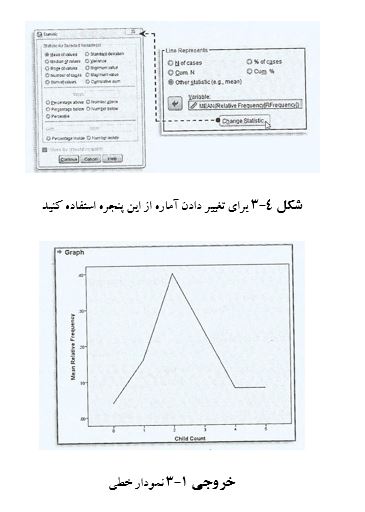
6- متغیر Rfequency را به ناحیۀ مستطیلی variable و متغیر CCount را به ناحیه cagegory Axis (محور طبقه بندی) منتقل کرده و سپس روی دکمۀ ok کلیک کنید، خروجی 1-3.
نکته :
برای تغییر دادن نوع «تابع خلاصه» (summary function) از پیش فرض، یعنی MEAN (میانگین) به نوع دیگر کافیست روی دکمه change statistic… (تغییر دادن آماره) کلیک و در پنجرۀ statistic (آماره) آمارۀ مورد نظر را انتخاب کنید، شکل 4-3.