
درج مورد (insert case): گزینه ی درج مورد این امکان را فراهم می آورد تا پژوهشگر یک آزمودنی یا چند آزمودنی مورد نظر که پرسش نامه های آن ها از قلم افتاده است و یا این که ضروری می بیند که پرسش نامه های مذکور را در میان موردهای خاصی قرار دهد به کار می آید.
برای مثال، اگر بخواهیم یک پرسشنامه جدید را که در واقع به یک آزمودنی متعلق است میان داده های نفر چهارم و پنجم بگنجانیم، لازم است تا خانه ی متحرک رنگی بر روی مورد پنجم قرار گیرد و سپس بر روی گزینه ی insert case از سربرگ editکلیک شود.
توجه داشته باشید هر کجا که خانه ی متحرک رنگی قرار داشته باشد و ما عمل insert case را انجام دهیم، یک فضای خالی در بالای خانه ی رنگی آماده ی ورود داده های جدید می شود.
یافتن (find) :
با این گزینه می توانید هر نمره ای را که در متغیر مورد نظر قرار دارد و شما مایل به یافتن آن هستید، پیدا کنید.
فرض کنید شما داده های عزار آزمودنی را در متغیرهای گوناگون واردSPSS کرده اید. اگر یک نفر از این آزمودی ها به شما مراجعه کند و نمره ی خود را در آزمون اضطراب امتحان جویا شود شما به کمک گزینه ی Find و یک نشانه ی دیگر می توانید داده های آزمودنی مورد نظر را پیدا کنید.
برای مثال، اگر این آزمودنی نمره ی معدل خود را به شما بگوید، شما می توانید به نحو زیر و با یک جستجوی ساده به داده های این آزمودنی دسترسی پیدا کنید.
- خانه ی متحرک رنگی را بر روی متغیر معدل قراردهید.
- بر روی گزینه ی find از منوی edit کلیک کنید (کلیدهای میان بر بر روی صفحه کلید:Ctrl+F)
- نمره ی معدل آزمودنی را در جعبه find وارد کنید و بر گزینه ی find next کلیک کنید و سپس با کلیک بر گزینه ی close از کادر ارتباطی یافتن و چایگزین کردن find and replace خارج شوید.
اکنون می توانید بر روی محیط اصلی SPSS خانه ی متحرک رنگی را بر روی معدل آزمودنی مورد نظر مشاهده کنید.
در صورتی که معدل مشابه در داده ها وجود نداشته باشد، با این رویه می توانید نمره ی اضطراب امتحان آزمودنی مورد نظر را پیدا کنید.
در بیشتر پژوهش ها لازم می شود که اطلاعات یک آزمودنی جستجو شده و اصلاح و یا گزارش شود.
جهت آسودگی و بالا بودن ضریب اطمینان در جستجوری آزمودنی ها در محیط SPSS، بهتر است به مجموعه ی اطلاعات و پرسش نامه های هر آزمودنی یک کد یا شماره داده شود که معمولاً این کدها از شماره 1 آغاز می شود و به ترتیب به هر آزمودنی یک کد تعلق می گیرد.
در هنگامتعریف متغیرها در ابتدای کار، متغیری تحت عنوان Code یا Case تعریف می شود (که معمولاً این متغیر به عنوان نخستین ستون صفحه ی اصلی SPSS تنظیم می شود). سپس برای جستجوی هر آزمودنی فقط نیاز به دانستن کد آن آزمودنی و جستجو در ستون مذبور است .
چون هر کد فقط متعلق به یک آزمودنی است، در صورت صحیح بودن کد آزمونی، ضریب اشتباه به صفر می رسد.
نکته ی قابل توجه این که برخی از پژوهشگران با وجود تخصیص دادن کد به آزمودنی، از تعریف کردن یک متغیر و ستون برای کدهای آزمودنی ها خودداری می کنند و از همسانی شماره های ردیف های صفحه ی اصلی SPSS و شماره های کدها بهره می برند.
این کار نه تنها اشتباه در جستجوی آزمودنی را کاهش نمی دهند، بلکه به طور چشمگیری ضریب اشتباه افزایش می یابد.
زیرا اگر لازم شود که اطلاعات یک آزمودنی حذف شود و یا اگر بخواهیم اطلاعات یک آزمودنی را همان گونه که گفته شد در بین اطلاعات آزمودنی های دیگر جایگزین کنیم، ترتیب تمام آزمودنی ها به هم می خورد و دیگر شماره ی ردیف ها در صفحه ی اصلی SPSS بیانگر همان آزمودنی نمی باشد.
اما اگر بنا بر روش گفته شده یک متغیر تحت عنوان Code و Case تعریف شود، با حذف یا اضافه کردن یک یا چند آزمودنی، خللی در امر شناسایی و جستجوی آزمودنی به کار می رود و در تحلیل های آماری که در ادامه می آید، هیچ گونه کاربردی ندارد.
در شکل مشخصات گزینه ی Find and relplace نمایش داده می شود.
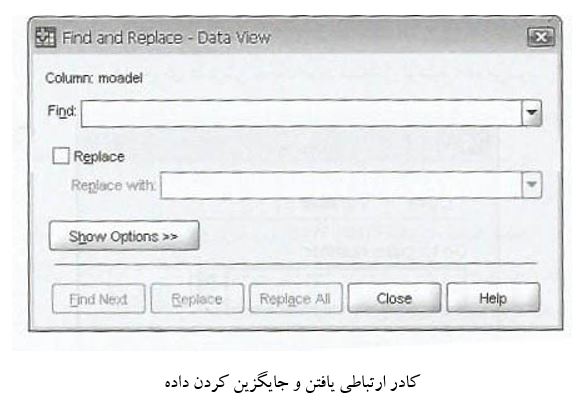
همان گونه که در شکل ملاحظه می شود، علاوه بر قابلیت این گزینه دریافتن اعداد مورد نظر پژوهشگر، قابلیت آن اعداد را به اعداد دیگر نیز دارد. برای مثال، جهت تغییر نمره ی 10 به 12 کافی است در جعبه find عدد 10 را وارد کنید و با نشانه دار کردن مربع کوچک کنار Replace به معنای جایگزین کردن و وارد کردن عدد 12 در جعبه Replace with و کلیک کردن بر گزینه ی Replace تغییر لازم صورت می گیرد.
برو به مورد (Go to case): « برو به مورد» یکی دیگر از گزینه های سربرگ edit است که به کمک آن می توان به داده های هر یک از آزمودنی ها، در صورت دسترسی به شماره ی پرسش نامه ی او، رجوع کرد.
برای مثال اگر از هزار پرسشنامه ی وارد شده قصد دسترسی سریع به پرسشنامه شماره 487 را داشته باشیم، به کمک این گزینه ...
ادامه دارد...

