
در این مقاله تصویری تبدیل متغیر در spss که برای تحلیل آماری پایان نامه کارشناسی ارشد کاربرد دارد آموزش داده می شود.
با انتخاب کلید If می توانید از SPSS بخواهید محاسبات را بر اساس یک عبارت شرطی انجام دهد.
منظور از عبارت شرطی این است که تبدیل مقادیر متغیرها برای چه مشاهداتی (ردیف هایی) لازم است ، انجام شود.
برای مثال ممکن است تنها مشاهداتی را تبدیل کنید که متأهل هستند (مثلاً کد 2 درکاربرگ داده ها) یا میانگین نمرات آنها بیشتر از 15 شد آنگاه عبارت شرطی
Marriage = 2 & average >15
را در زیر کادر گفتگوی :
Compute Variable If cases
جهت تعریف یک شرط منطقی در کادر متن
include if cases satisfies condition
وارد کنید و روی دکمه Continue کلیک نمایید.
کد بندی مجدد (Recode) و گروه بندی داده ها:
دستور Recode یکی از مفیدترین دستورهایی است که جهت تبدیل متغیرها به یک متغیر گسسته بکار می رود.
برای مثال ما نمی توانیم در یک جدول توافقی ، متغیر سن که پیوسته است را در سطر بیاوریم و یک متغیر که گسسته است را در ستون داشته باشیم ، زیرا تعداد رده های موجود در متغیر سن برابر تعداد مشاهدات می باشد ، در نتیجه یک جدول توافقی بزرگ بدست می آید که چندان جالب نخواهد بود.
ازاین رو باید متغیر سن را به متغیر گروه سنی که دارای چند رده است ، تبدیل نماییم.
گزینه Recode از منوی Transform جهت کدگذاری یک متغیر پیوسته به رده های جدا از هم بکار می رود.
منظور از کدبندی مجدد یک متغیر این است که مقادیر جدیدی را به مقادیر قبلی آن متغیر نسبت دهیم.
این موضوع را با آوردن مثال ، توضیح می دهیم. دو دستور Recode در SPSS وجود دارد :
1- Recode into Same Variable :
مقادیر تبدیل شده یک متغیر بر روی خود آن متغیر ثبت می شود.
2- Recode into Different Variables :
مقادیر کد بندی در یک متغیر جدید ثبت می شود. برای مثال برای تبدیل میانگین نمرات دانشجویان (از 12 تا 20) به چهار گروه ضعیف ، متوسط ، خوب و عالی ، باید متغیر Average (نمره از 12 تا 20) را به متغیر رشته ای جدیدی تبدیل کنیم.
در این مثال می خواهیم مقادیر کدبندی شده را در متغیر جدیدی به این صورت (میانگین کمتر از 12 ضعیف ، بین 12 تا 16 متوسط ، بین 16 تا 18 خوب و بالاتر از 18 عالی) ثبت کنیم.
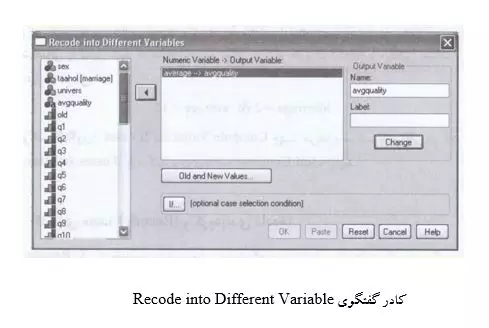
1- از منوها به ترتیب گزینه های زیر را انتخاب می کنیم :
Transform Recode Into Different Variables 2- متغیر Average را به لیست Inpute Variable -> Output Variable منتقل می کنیم.
3- درکادر متن Output Variable برای تبدیل نام متغیر خروجی (متغیر جدید) کلمه Avgquality را تایپ می نماییم و روی Change کلیک می کنیم.
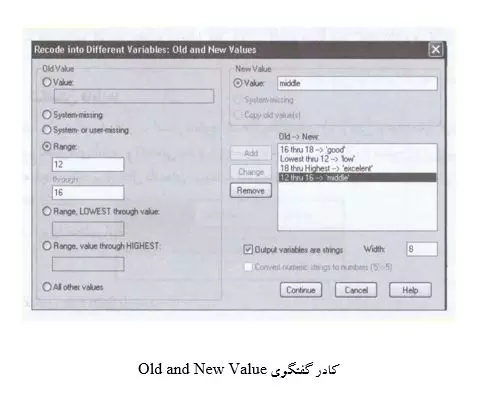
1- روی New Value Old and کلیک می کنیم تا کادر گفتگوی آن باز شود.
2- در بخش Old Value گزینه Range را انتخاب می کنیم تا دو کادر متن مربوط به آن باز شوند.
3- درکادر متن اول ، عدد 12 و در کادر متن دوم عدد 16 را تایپ می کنیم.
4- چون می خواهیم متغیر ما رشته ای باشد در قسمت پایین سمت راست ، داخل مربع Output variables are string تیک می زنیم و سپس در کادر متن New Value کلمه middle را تایپ و سپس روی Add کلیک می نماییم. اکنون تمام میانگین نمره های بین 12 تا 16 به صورت middle در متغیر Avgqualityگروه بندی می شوند.
5- مجدداً بر روی Range کلیک می کنیم. در کادر متن اول آن ، عدد 16 و در کادر متن دوم ، عدد 18 را تایپ می کنیم.
6- در کادر متن New Value کلمه good را تایپ کرده و روی Add کلیک می کنیم.
7- روی گزینه Range LOWEST through کیلک کرده و عدد 12 را در کادر متن آن تایپ می کنیم.
8- در کادر متن New Value کلمه Low را تایپ کرده و روی Add کلیک می کنیم.
9- بر روی گزینه Range , Value through HIGHEST کلیک کرده و عدد 18 را تایپ کرده و در کادر متن New Value کلمه Excelent را تایپ می کنیم و روی Add کلیک می کنیم.
10- روی Continue و سپس OK کلیک می کنیم.
نکته : اگر مقادیری در متغیر Average وجود داشته باشند که کدبندی فوق شامل آنها نشده باشد ، از آنجا که چنین داده هایی در میانگین نمرات ما وجود ندارند ، و ممکن است به اشتباه وارد شده باشند لازم است آنها را بی خطر کنیم.
بنابراین در ادامه اجرای دستورات فوق به صورت زیر عمل می کنیم.
1- در کادر متن Old Values روی Other Values کلیک میکنیم.
2- در کادر متن New Value بر روی system-missing کلیک کرده و بر روی Add کلیک می کنیم.
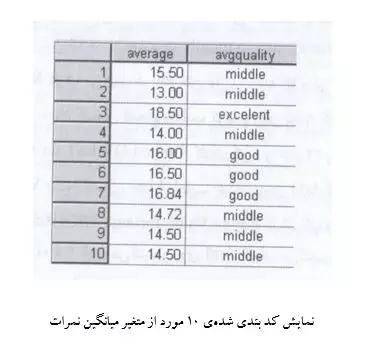
3- روی Continue و سپسOK کلیک می نماییم تا تبدیل لازم انجام شود. در زیر ده مورد از متغیر جدید Avgquality را ملاحظه می کنیم :
در ادامه به چند دستور که برای تجزیه و تحلیل های آماری ، کاربرد نسبتا خوبی دارند اشاره می کنیم.

