
سایت ایران پژوهش یک پایگاه تخصصی آموزش تحلیل آماری با spss است که برای انجام پایان نامه خود بویژه فصل چهارم می توانید از آن استفاده نمایید که در این بخش به آموزش تحلیل آماری پایان نامه با Data View پرداخته می شود.
اضافه کردن متغیرها (یعنی ستون های جدید) و موردها (یعنی ردیف های جدید) همیشه امکان پذیر است و می توان آنها را به ترتیب در سمت راست و پایین داده های موجود اضافه کرد.
اما گاهی مناسب است که بتوان یک متغیر جدید را در کنار یک متغیر موجود و داخل مجموعه بزرگی از داده ها اضافه کرد یا مورد جدید را (مثلاً یک مرد دیگر) در انتهای بلوکی از موردها ، به جای انتهای کل داده ها ، اضافه نمود.
به همین ترتیب گاهی تغییر دادن محل قرارگیری متغیرها به منظور قرارگیری متغیرهای خاص کنار متغیرهای دیگر مفید است.
تمامی این کارها در Data View به سادگی قابل انجام است :
1- متغیری را که در سمت راست محل موردنظر برای قرار دادن متغیر جدید قرار دارد و یا موردی که در ردیف بالای محلی که برای مورد جدید مدنظر است را انتخاب کنید.
2- منوی Data را باز کرده و گزینه مورد نظر را انتخاب کنید (Insert Variable یا Insert Case).
یک ستون خالی یا ردیف خالی به وجود خواهد آمدو اگر قرار است که متغیری به این ستون جدید منتقل شود ، متغیر موجود را انتخاب کرده و منوی زیر را اجرا کنید :
Edit Cut و سپس ستون جدید را انتخاب کنید. در نهایت منوی زیر را انتخاب کنید :
Edit Paste در نتیجه متغیر موردنظر در محل جدید قرار خواهد گرفت.
همچنین این امکان وجود دارد که متغیر جدید را در Variable View اضافه نمود.
با کلیک کردن روی شماره ردیفی که قرار است بالای آن متغیر جدید اضافه شود ، کل ردیف مورد نظر را انتخاب کنید.
• منوی زیر را انتخاب کنید :
Data Insert Variable با این کار متغیر جدید به نام var0001 ظاهر خواهد شد و تمام ردیف های بعدی یک ردیف به سمت پایین جا به جا خواهند شد.
لیست کردن موردها: گاهی لازم است به جای مرور ستون خاصی در ویریشگر داده ها ، لیستی از داده ها برای متغیر خاصی یا برای چند متغیر در اختیار داشت.
برای مثال هر چند که دو متغیر در ویرایشگر داده ها در ستون های دور از هم قرار دارند ، اما ممکن است کابر بخواهد آنها را کنار هم ملاحظه نماید.
فرض کنید که مجموعه ای از داده ها در اختیار داریم که شامل چندین متغیر کمّی و دو متغیر کیفی Sex و univers (گروه هایی از دانشگاه های مختلف) بوده و در ویرایشگر داده ها قرار دارد.
می خواهیم تنها دو تا از این متغیرها یعنی Sex و univers را لیست کنیم.
1- منوی زیر را انتخاب کنید : Analyze Reports Cases Summaries کادر گفتگوی Summarize Case باز می شود.
در این کادر گفتگو ، متغیرهایی که قرار است لیست شوند ، مشخص می گردد.
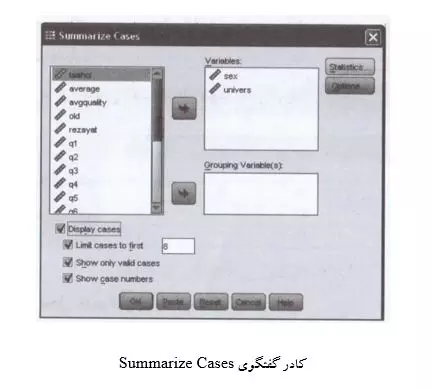
2-با کلیک روی متغییرهای مورد نظر (در این مثال sex و univers) و سپس با کلیک روی ► آن ها را وارد کادر Variable کنید.
3-به عنوان یک مثال ، گزینه ی Limit cases to first را انتخاب کرده و عدد 8 را در کادر آن وارد کرده ایم تا تنها هشت مورد اول لیست شوند.


